
Mes Comptes Prop : Guide Complet de l'Outil de Suivi (2026)
Apprenez à utiliser Mes Comptes Prop pour suivre vos dépenses, retraits et ROI. Guide pas à pas avec exemples concrets par type de compte.
Lexa
Informations de l'article
- Temps de lecture
- 12 min
- Date de publication
Vous avez acheté 3 challenges chez FTMO, 2 chez Bulenox, un abonnement chez TopStep… mais combien avez-vous réellement investi au total ? Et combien avez-vous retiré ? Si vous devez ouvrir un tableur ou faire le calcul de tête, vous n'êtes pas seul. La majorité des traders prop firm n'ont aucune vision claire de leur rentabilité globale.
C'est exactement pour ça que nous avons créé Mes Comptes Prop : un outil gratuit, directement intégré à Portail PropFirm, qui centralise tous vos comptes, vos dépenses et vos revenus en un seul tableau de bord. Pas de téléchargement, pas d'abonnement — juste un compte gratuit sur le site.
Ce guide vous accompagne pas à pas dans l'utilisation de l'outil, avec des exemples concrets selon votre situation : challenge classique, abonnement mensuel ou compte financé instantanément.
Accéder à l'outil
Rendez-vous sur portailpropfirm.fr/mes-comptes-prop. Vous devez être connecté à votre compte Portail PropFirm pour y accéder. Si vous n'avez pas encore de compte, l'inscription est gratuite et prend moins d'une minute.
L'outil est actuellement en bêta : il est pleinement fonctionnel, mais nous l'améliorons régulièrement grâce à vos retours. N'hésitez pas à nous écrire via la page de contact si vous rencontrez un souci ou si vous avez une suggestion.
Le tableau de bord : votre vue d'ensemble
Une fois connecté, vous arrivez sur une page unique qui regroupe tout. En haut, quatre cartes de statistiques vous donnent une vision instantanée de votre activité :
Investissement affiche le total de toutes vos dépenses cumulées (achats de challenges, abonnements, frais d'activation), converti en euros. C'est la somme de tout ce que vous avez sorti de votre poche pour votre activité prop firm.
Retraits Cumulés montre le total de tous les payouts que vous avez reçus, également converti en euros. Le montant net (retraits moins investissements) et votre ROI en pourcentage apparaissent directement sur cette carte.
ROI Global exprime votre retour sur investissement en pourcentage. Un ROI de 50% signifie que vous avez récupéré 1,5 fois ce que vous avez investi. Un ROI négatif signifie que vos dépenses dépassent vos gains — ce qui est normal en début d'activité.
Taux de Réussite indique le pourcentage de comptes qui ont atteint le statut "Funded" parmi tous vos comptes terminés (funded + échoués). Les comptes encore en cours ne sont pas comptés.
En dessous, une barre de filtres vous permet d'afficher uniquement les comptes qui vous intéressent : Tous, Challenges (en cours), Funded ou Échoués. Un compteur en haut à droite indique le nombre de comptes affichés.
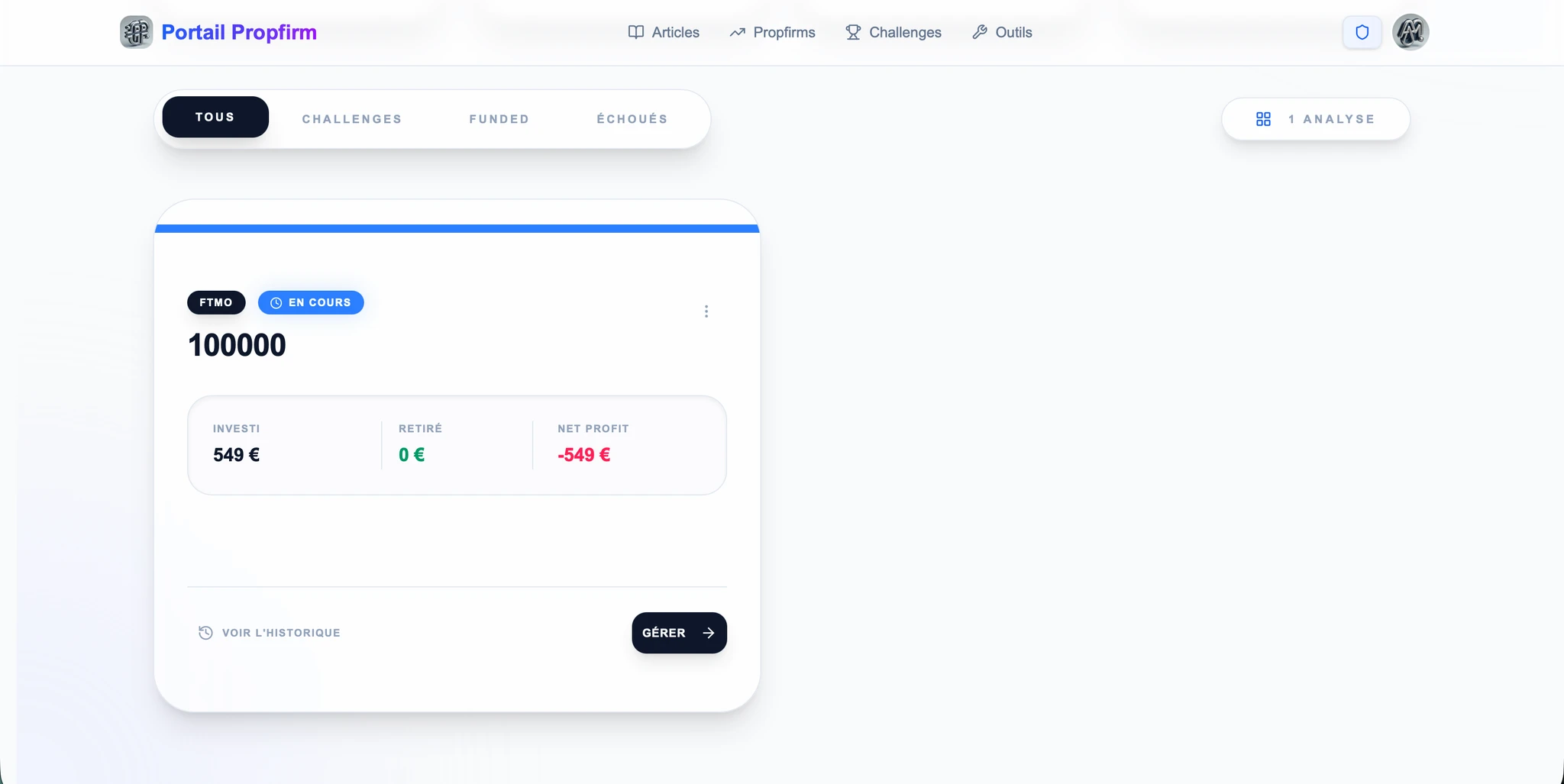
Vos comptes apparaissent sous forme de cartes, triées par priorité : les comptes funded d'abord, puis les comptes en cours, en pause, échoués et annulés.
Ajouter votre premier compte
Cliquez sur "Ajouter un compte" en haut de page. Une fenêtre s'ouvre avec quatre sections à remplir.
Section 1 — Identification
Trois champs simples pour identifier votre compte :
Prop Firm : tapez le nom de la prop firm (par exemple "FTMO", "Bulenox", "TopStep"). Ce champ est libre, vous pouvez écrire ce que vous voulez.
Taille : indiquez la taille du compte (par exemple "100K", "50 000$", "150K"). Là encore, c'est un champ libre — notez-le comme vous le souhaitez.
Nom personnalisé (optionnel) : un libellé pour vous y retrouver si vous avez plusieurs comptes chez la même firm. Par exemple "FTMO Challenge #3" ou "Test scalping".
Section 2 — Modèle économique
C'est ici que vous définissez le type de compte. Le champ "Structure du paiement" propose trois options :
Challenge classique (paiement unique) — Vous avez payé une fois pour accéder à un challenge en une ou plusieurs phases. C'est le modèle le plus courant (FTMO, Funding Pips, The5ers High Stakes, BrightFunded, etc.). Vous indiquerez ensuite le prix payé et la phase actuelle de votre challenge.
Abonnement récurrent — Vous payez un montant mensuel tant que votre compte est actif. C'est le modèle utilisé par TopStep, Bulenox, Earn2Trade et d'autres prop firms futures. Vous indiquerez le prix mensuel, et l'outil suivra automatiquement votre statut d'abonnement.
Instant Funded — Vous avez payé pour un accès direct à un compte financé, sans passer par un challenge. Pas de phases à suivre : le compte est directement au statut "Funded".
Selon votre choix, les champs suivants s'adaptent automatiquement.
Si vous choisissez Challenge classique ou Abonnement, deux champs supplémentaires apparaissent :
Phase actuelle : sélectionnez où vous en êtes — Phase 1, Phase 2, Vérification ou Funded. Si vous venez d'acheter le challenge, choisissez Phase 1.
Deadline (optionnel) : si votre challenge a une date limite, indiquez-la ici. L'outil affichera un décompte de jours restants sur la carte du compte.
Si vous choisissez Instant Funded, ces deux champs sont masqués puisqu'ils ne s'appliquent pas.
Section 3 — Investissement initial
Selon le modèle choisi :
Pour un Challenge classique ou Instant Funded : renseignez le prix payé et la devise (USD, EUR ou GBP). C'est le montant exact que vous avez déboursé pour acheter ce challenge ou ce compte.
Pour un Abonnement récurrent : renseignez le prix mensuel et la devise. C'est le montant prélevé chaque mois. L'outil enregistre automatiquement le premier paiement comme votre investissement initial.
Section 4 — Configuration spéciale
Ces champs sont toujours visibles, quel que soit le type de compte :
Frais d'activation : certaines prop firms facturent des frais supplémentaires lorsque vous passez en compte financé (par exemple les "activation fees" chez certaines firms après réussite du challenge). Si c'est le cas, indiquez le montant ici. Il sera automatiquement comptabilisé dans vos frais investis — c'est important pour avoir un ROI réaliste. Si votre firm ne facture pas de frais d'activation, laissez à 0.
Remboursement des frais possible ? : cochez cette case si votre prop firm rembourse les frais du challenge au premier retrait (c'est le cas chez FTMO, par exemple). Un champ montant estimé apparaît alors pour indiquer le montant attendu du remboursement.
Remarques (optionnel) : un espace libre pour noter ce que vous voulez — la stratégie utilisée, un rappel, une observation.
Validez, et votre compte apparaît immédiatement dans le tableau de bord.
Scénario 1 : Vous avez acheté un challenge classique
Prenons l'exemple d'un challenge FTMO 100K à 155€.
Lors de l'ajout du compte, remplissez :
- Prop Firm : FTMO
- Taille : 100K
- Structure du paiement : Challenge classique (1x)
- Phase actuelle : Phase 1
- Prix payé : 155
- Devise : EUR
- Remboursement des frais possible : oui (FTMO rembourse au premier payout)
- Montant estimé : 155
Une fois créé, la carte du compte affiche le statut "En cours", la phase actuelle avec une barre de progression, et le montant investi dans les statistiques.
Quand vous passez en Phase 2 : cliquez sur "Gérer →" sur la carte, puis dans l'onglet "Statut", changez la phase en "Phase 2". Vous pouvez aussi mettre à jour la deadline si elle change.
Quand vous êtes funded : même manipulation, passez le statut en "Funded". La phase se met automatiquement à "Funded" et la carte change de couleur (verte).
Si vous échouez : passez le statut en "Échoué". Le compte reste visible dans vos statistiques — c'est important pour votre calcul de rentabilité global. La carte apparaît en gris.
Scénario 2 : Vous avez un abonnement mensuel
Exemple avec un compte Bulenox 50K à 115$/mois.
Lors de l'ajout :
- Prop Firm : Bulenox
- Taille : 50K
- Structure du paiement : Abonnement récurrent
- Phase actuelle : Phase 1
- Prix mensuel : 115
- Devise : USD
Le compte est créé avec un badge "Abo. Actif" visible sur la carte. Le premier paiement de 115$ est automatiquement enregistré comme investissement initial.
À noter : la gestion des paiements d'abonnement suivants (mois 2, mois 3, etc.) est en cours de développement dans l'outil. Pour le moment, le premier paiement est comptabilisé automatiquement.
Scénario 3 : Vous avez un compte Instant Funded
Exemple avec un compte Funding Pips 100K à 499$.
Lors de l'ajout :
- Prop Firm : Funding Pips
- Taille : 100K
- Structure du paiement : Instant Funded
- Prix payé : 499
- Devise : USD
Le compte est automatiquement créé au statut "Funded" — pas de phase à suivre. Vous pouvez directement enregistrer des retraits dès que vous en recevez.
Enregistrer un retrait (payout)
Quand vous recevez un payout de votre prop firm, cliquez sur le menu "..." sur la carte du compte concerné, puis "Retrait". Le formulaire de retrait ne s'affiche que pour les comptes au statut Funded.
Profit reçu : le montant de profit qui vous revient (après le profit split de la firm).
Refund Frais : si la firm vous rembourse les frais du challenge avec ce payout (typiquement au premier retrait chez FTMO), indiquez le montant ici. Le système détecte automatiquement que c'est votre premier retrait et enregistre le remboursement.
Net Total Reçu : calculé automatiquement (profit + refund). Ce champ est en lecture seule.
Devise : USD, EUR ou GBP.
Date : la date du retrait (par défaut, aujourd'hui).
Profit Split (%) : le pourcentage de partage des profits (par exemple 80 pour un split 80/20). Ce champ est optionnel mais utile pour votre suivi.
Statut : "Complété" si vous avez bien reçu l'argent, "En attente" si le retrait est en cours de traitement.
Une fois validé, le retrait apparaît dans l'historique du compte et les statistiques globales se mettent à jour automatiquement : total retiré, net profit et ROI.
Gérer un compte existant
Cliquez sur "Gérer →" sur n'importe quelle carte pour ouvrir la fenêtre de gestion, qui comprend trois onglets :
Onglet "Statut" : changez le statut de votre compte (En cours, Funded, Échoué, Annulé, Pause) et la phase actuelle. Quand vous passez un compte en "Funded", la phase se met automatiquement à jour.
Onglet "Historique" : consultez la liste de tous vos achats et retraits pour ce compte, avec les dates, montants et devises.
Onglet "Détails" : modifiez le nom personnalisé du compte et ajoutez ou modifiez vos notes.
Pour supprimer un compte, utilisez le menu "..." puis "Supprimer". Une confirmation vous sera demandée.
Voir l'historique d'un compte
Sur chaque carte, un bouton "Voir l'historique" permet de déplier directement la liste des achats effectués pour ce compte : date, type d'achat, prix payé et phase associée. C'est un accès rapide sans ouvrir la fenêtre de gestion.
Comprendre les calculs
L'outil fait tous les calculs automatiquement. Voici comment ils fonctionnent pour que vous puissiez vérifier :
Total investi = somme de tous les achats de challenges + somme de tous les paiements d'abonnement + frais d'activation (quand renseignés). Chaque montant est converti en euros au taux de change du jour.
Total retiré = somme de tous les retraits validés, convertie en euros.
Net profit = total retiré - total investi.
ROI = ((total retiré - total investi) / total investi) × 100. Un ROI de -30% signifie que vous avez perdu 30% de ce que vous avez investi. Un ROI de +150% signifie que vous avez récupéré 2,5 fois votre mise.
Taux de réussite = nombre de comptes funded / (nombre de comptes funded + nombre de comptes échoués) × 100. Les comptes encore en cours ou annulés ne sont pas comptés dans ce calcul.
Pour une approche plus détaillée de ces métriques et de ce qu'elles signifient pour votre activité, consultez notre article Suivi Financier Prop Firm : Calculez Votre Vraie Rentabilité.
Conseils d'utilisation
Ajoutez tous vos comptes, même les échoués. C'est tentant de ne tracker que les réussites, mais votre ROI réel dépend de l'ensemble de vos dépenses. Un trader funded chez FTMO qui a échoué 4 fois avant de réussir n'a pas le même ROI qu'un trader qui a réussi du premier coup.
Mettez à jour les statuts au fur et à mesure. Quand vous passez une phase, quand vous êtes funded, quand vous échouez — prenez 10 secondes pour mettre à jour. C'est ce qui permet aux statistiques de rester fiables.
Utilisez les notes. Notez la stratégie utilisée, la raison d'un échec, une observation sur les règles de la firm. Quand vous reviendrez dessus dans 3 mois, vous serez content d'avoir ces infos.
Pensez aux frais d'activation. Si votre prop firm facture des frais au passage en funded, n'oubliez pas de les renseigner. Sans ça, votre total investi sera sous-estimé et votre ROI faussement optimiste.
FAQ
L'outil est-il gratuit ?
Oui, entièrement. Il suffit d'avoir un compte gratuit sur Portail PropFirm pour y accéder. Aucun abonnement, aucune limitation.
Mes données sont-elles sécurisées ?
Vos données sont stockées de manière sécurisée et ne sont accessibles qu'à vous. Nous ne partageons aucune donnée utilisateur avec des tiers. L'outil ne demande aucun accès à vos comptes de trading — tout est saisi manuellement par vous.
Je ne comprends pas à quoi servent les frais d'activation
Certaines prop firms facturent des frais supplémentaires lorsque vous passez du challenge au compte financé. Par exemple, une firm peut facturer le challenge 200$ puis demander 150$ de "frais d'activation" pour ouvrir votre compte funded. Ces frais font partie de votre investissement total et doivent être comptabilisés pour connaître votre vraie rentabilité. Si votre firm ne facture pas ce type de frais, laissez simplement le champ à 0.
Comment tracker un rachat de challenge (retry) ?
Si vous échouez et rachetez le même challenge, créez un nouveau compte dans l'outil. Passez l'ancien en statut "Échoué" et créez-en un nouveau pour la nouvelle tentative. C'est la méthode la plus fiable car chaque tentative a son propre coût et son propre résultat.
L'outil remplace-t-il un journal de trading ?
Non. Mes Comptes Prop suit votre activité financière (dépenses et revenus liés aux prop firms), pas vos trades individuels. C'est complémentaire à un journal de trading qui, lui, analyse vos entrées, sorties et performances de trading au quotidien.
Je gère plusieurs comptes chez différentes firms, c'est adapté ?
C'est exactement le cas d'usage principal. L'outil consolide tous vos comptes en un seul dashboard, avec des statistiques globales qui vous donnent une vue d'ensemble. Plus vous avez de comptes, plus l'outil devient utile. Pour des conseils sur l'organisation multi-comptes, consultez notre article sur la gestion multi-comptes prop firm.
Mes Comptes Prop est en bêta. Si vous rencontrez un problème ou avez une suggestion, contactez-nous via la page de contact. Vos retours nous aident à améliorer l'outil.
⚠️ Avertissement : Le trading avec des prop firms comporte des risques significatifs. La majorité des traders échouent aux challenges d'évaluation. Ne tradez jamais avec de l'argent que vous ne pouvez vous permettre de perdre.